Quem faz o quê: as jornadas 1, 2, 5 a 8 e 10 são de configuração (perfil Administrador, feitas uma vez, normalmente com a nossa ajuda na implantação). As jornadas 3, 4 e 11 são do dia a dia da equipe.
1. Conectar o número de WhatsApp
O número é ligado pela API oficial da Meta (WhatsApp Business Platform). Os dados técnicos vêm do painel de desenvolvedores da Meta e são preenchidos uma única vez, normalmente com a sua TI ou com a nossa equipe na implantação.
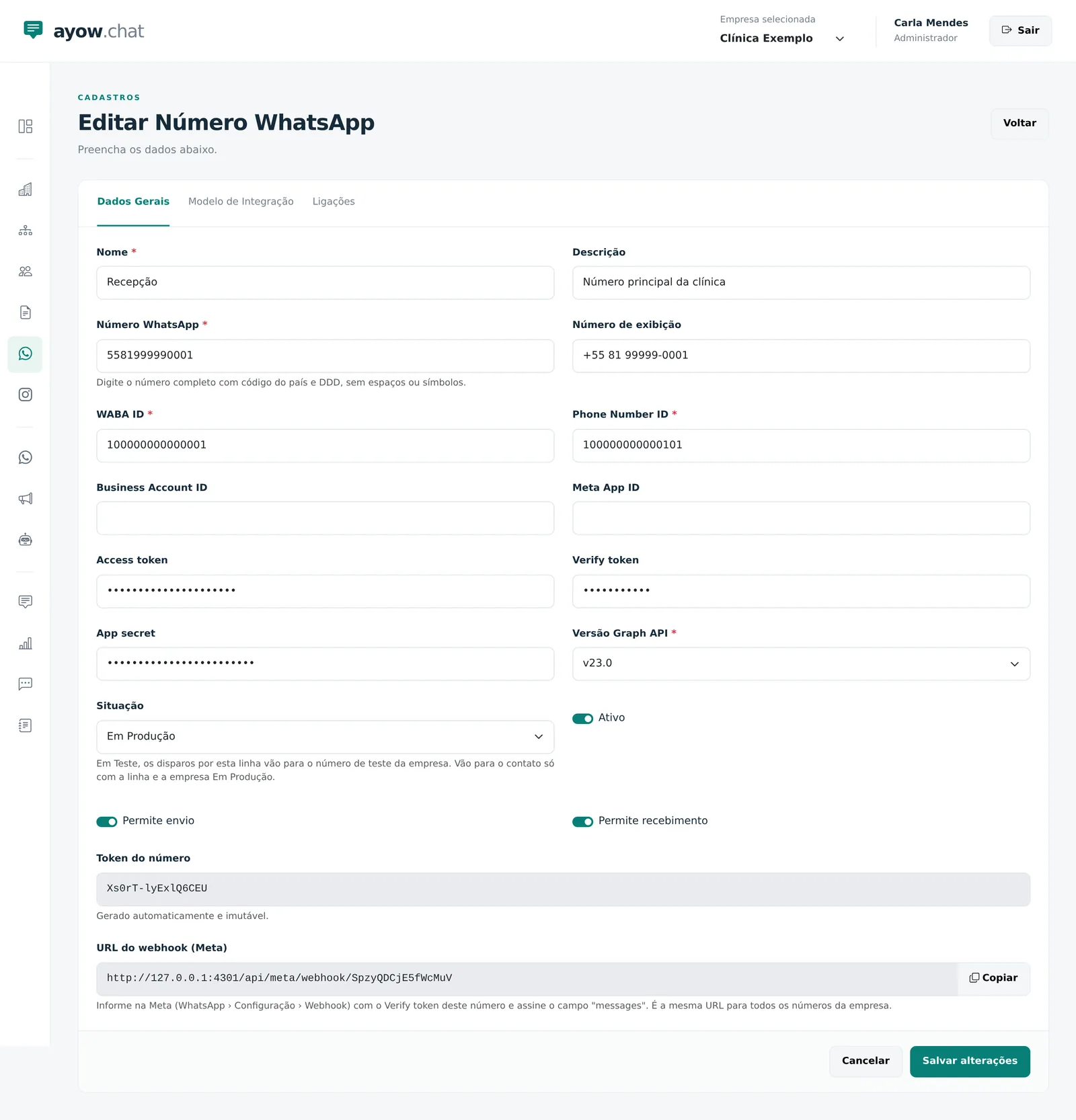
- Menu Cadastros › Números WhatsApp › Novo Número WhatsApp.
- Preencha Nome (ex.: “Recepção”), Número WhatsApp (com 55 e DDD), WABA ID e Phone Number ID.
- Cole o Access token, o Verify token e o App secret do aplicativo da Meta. Eles ficam guardados criptografados.
- Copie a URL do webhook (Meta) mostrada na tela e cadastre no aplicativo da Meta (WhatsApp › Configuração › Webhook), assinando o campo messages.
- Salve. O número nasce Em Teste: os disparos vão para o número de teste da empresa até você Colocar em produção.
Templates: depois de conectar, vá em Cadastros › Templates › Importar da Meta para trazer os modelos aprovados. Eles chegam inativos: dê uma descrição fácil (ex.: “Confirmação de consulta”) e ative os que vai usar.
2. Organizar setores e equipe
O setor é a fila de atendimento (recepção, financeiro, vendas…). Cada conversa pertence a um setor, e cada atendente vê as conversas dos setores dele. Respostas prontas e tags também são do setor.
Criar um setor
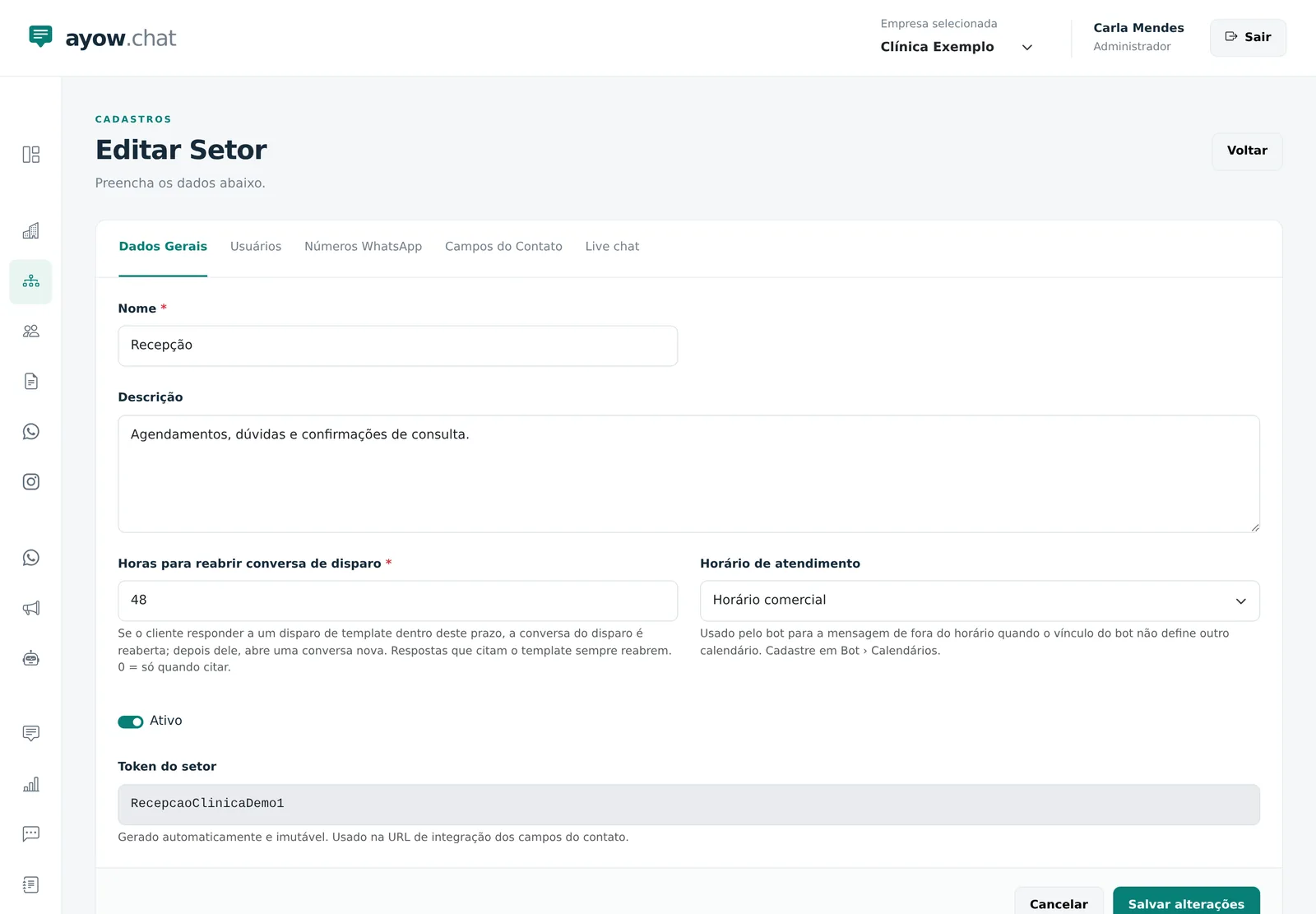
- Menu Cadastros › Setor › Novo Setor. Preencha Nome e, se quiser, Descrição e Horário de atendimento.
- Na aba Usuários, adicione os atendentes; na aba Números WhatsApp, os números do setor.
- Se precisar de dados extras do cliente (ex.: número da carteirinha), crie em Campos do Contato.
- Clique em Salvar alterações.
Cadastrar um atendente
- Menu Cadastros › Usuários › Novo Usuário: Nome, Login, Email, Perfil: Atendente e Senha (8 a 128 caracteres).
- Salve e inclua o atendente no setor (aba Usuários do setor).
- Passe o login ao atendente ou use o ícone de chave para mandar uma senha temporária por e-mail.
3. Atender no Chat
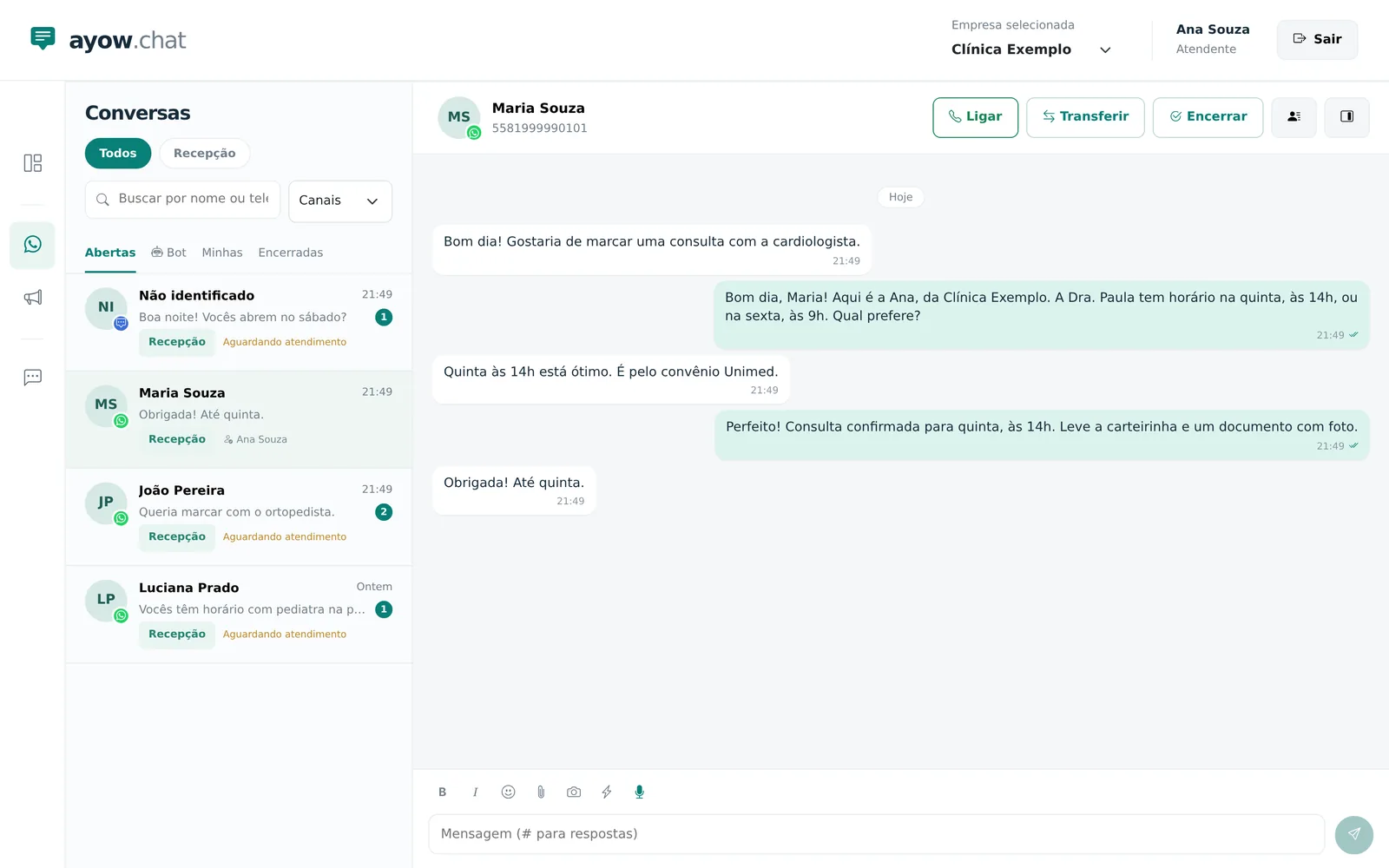
A tela Chat mostra as conversas à esquerda e a conversa aberta à direita. Abas: Abertas (aguardando e as suas), Bot, Minhas e Encerradas.
Assumir e responder
- Na aba Abertas, clique na conversa mais antiga com Aguardando atendimento.
- Clique em Assumir. A conversa passa a ser sua e aparece em Minhas.
- Escreva e pressione Enter para enviar (Shift+Enter pula linha). Dá para mandar emoji, arquivo, foto e áudio.
Usar respostas prontas
- No campo de mensagem, digite # e o começo do atalho (ex.: #sau).
- Escolha na lista com ↑ ↓ e Enter, ajuste se quiser e envie.
Transferir
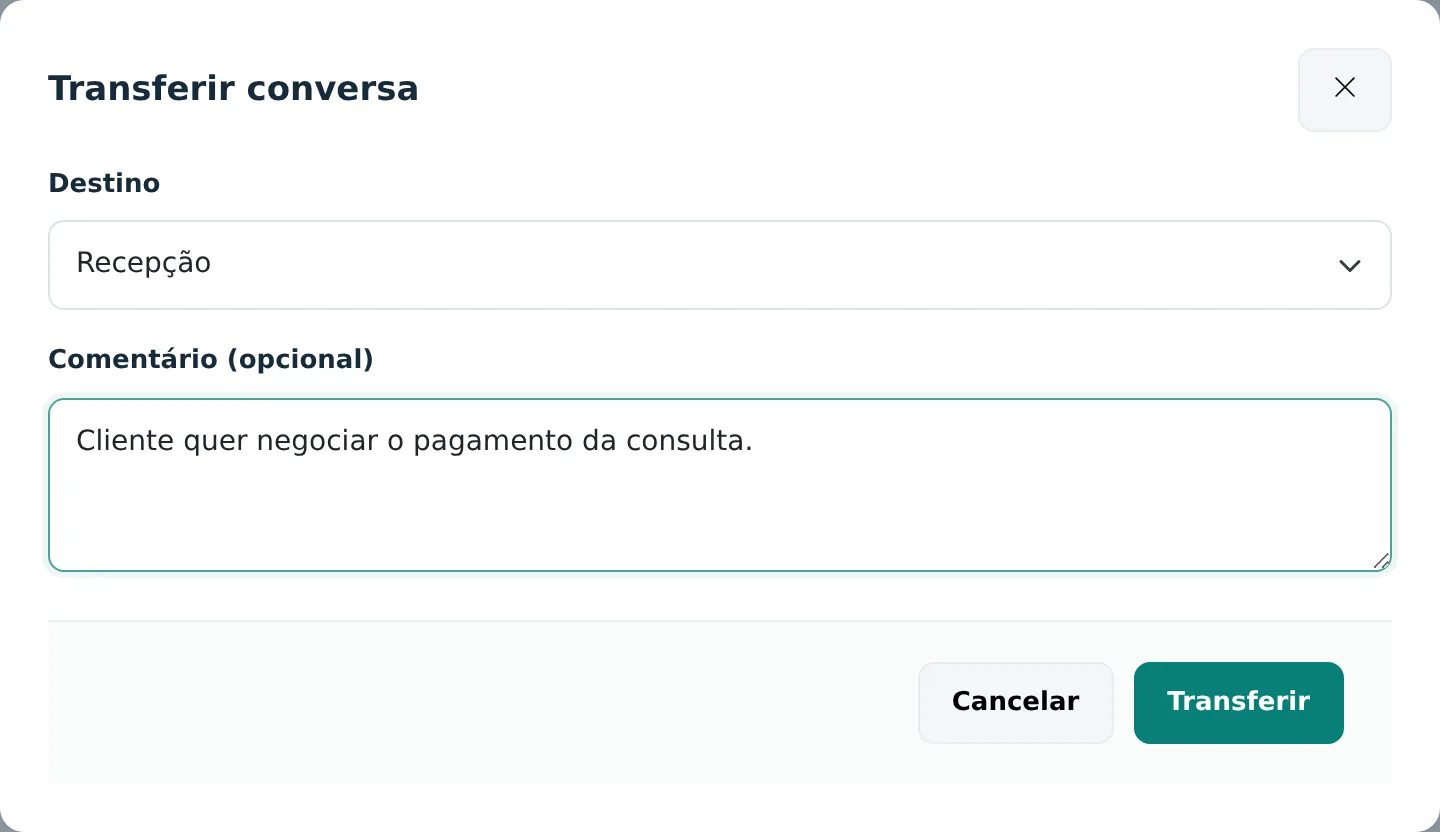
- Clique em Transferir, escolha um setor (vai para a fila dele) ou um colega.
- Escreva um Comentário para quem vai receber (fica no histórico) e confirme.
Encerrar
- Clique em Encerrar, descreva o que foi resolvido e marque as Tags (ex.: Agendamento, Resolvido).
- Clique em Encerrar conversa. Se o cliente voltar a escrever, ela reabre.
Janela de 24 horas: passou um dia sem o cliente escrever? A conversa avisa e mostra os templates do número, com a prévia exata. Escolha, preencha e clique em Enviar modelo.
4. Disparar mensagens (template)
Disparo é o envio de um template aprovado pela Meta: confirmação, lembrete, aviso. Ele não ocupa a fila: só vira atendimento quando o cliente responde.
Para uma pessoa
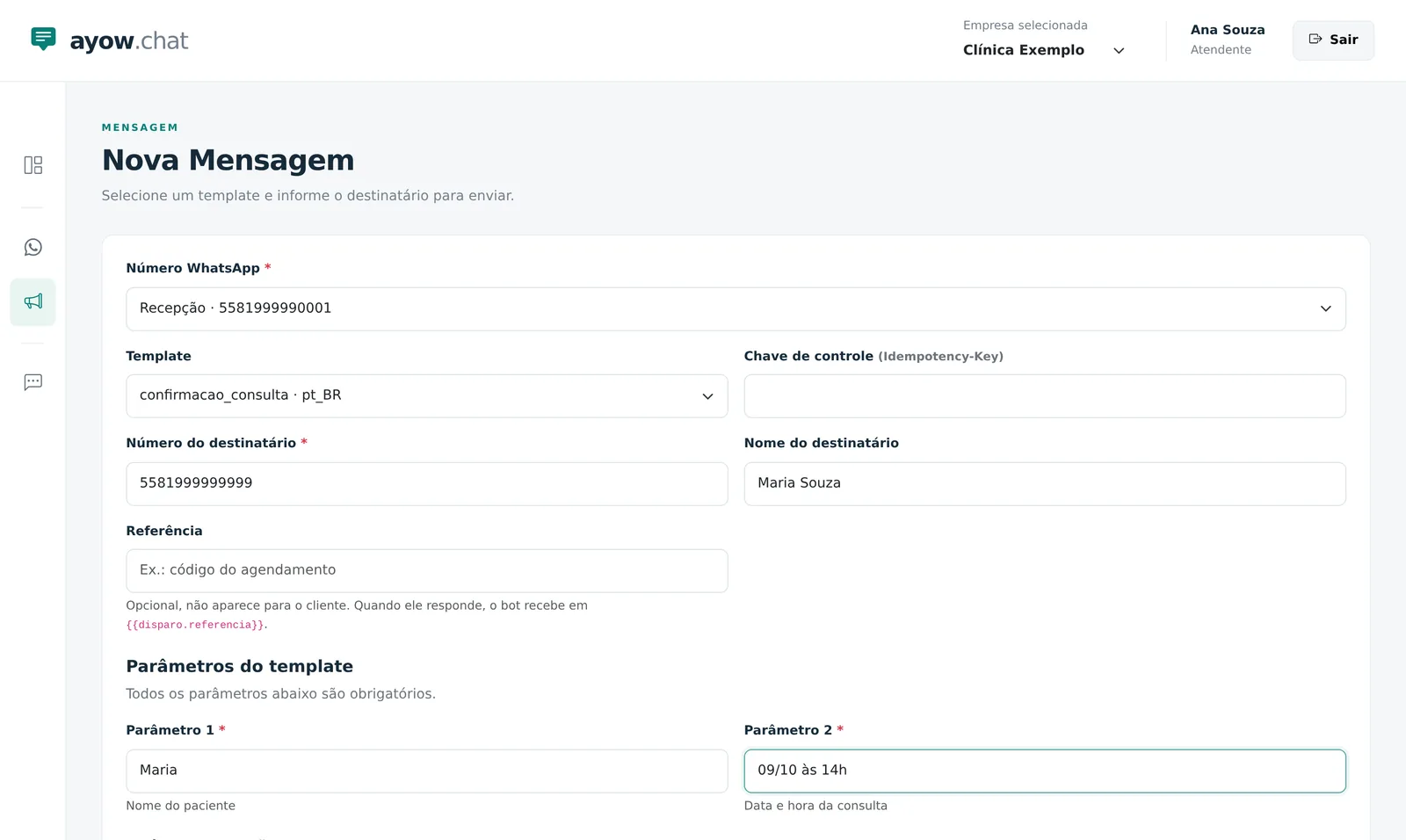
- Menu Disparo › Nova. Escolha o Número WhatsApp e o Template.
- Informe Número do destinatário e Nome do destinatário e preencha os parâmetros.
- Se o bot for tratar a resposta, informe a Referência (ex.: o código do agendamento).
- Clique em Enviar mensagem e acompanhe em Consultas › Disparo.
Para uma lista (planilha)
- Menu Disparo › Importar: escolha o número e selecione a planilha (.xlsx ou .csv, até 15 MB).
- Clique em Importar. A lista mostra os totais de sucesso e erro; em Detalhar você vê o motivo de cada erro.
Quando o cliente responde
- Respondeu citando a mensagem (ou reagindo com emoji)? Reabre a conversa daquele disparo.
- Respondeu sem citar, dentro do prazo do setor (padrão 48 h)? Reabre a do último disparo.
- Fora disso, abre uma conversa nova, com o contexto do último disparo para o atendente.
5. Criar o bot
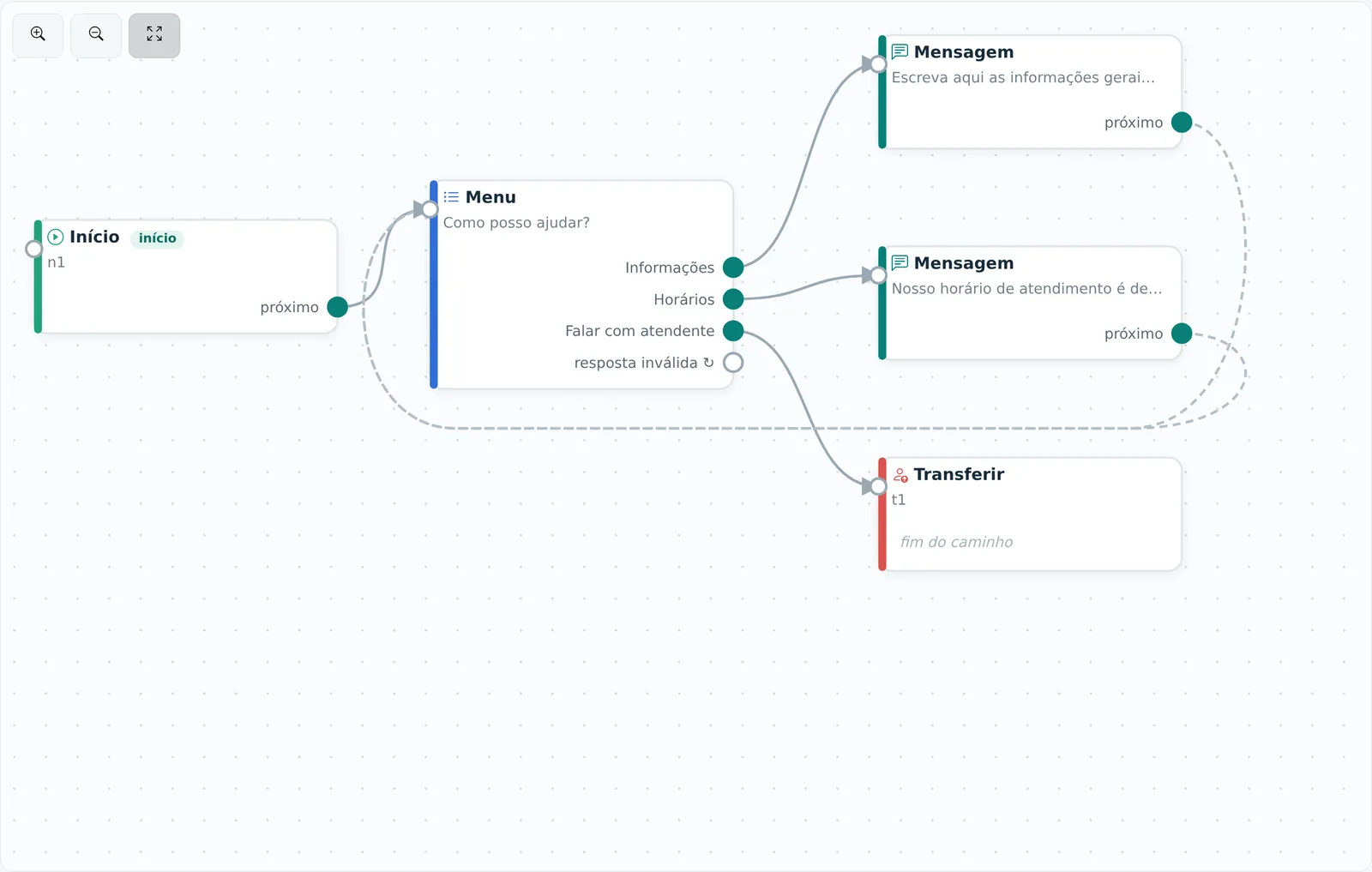
A ordem recomendada é: calendário → fluxo → onde o bot atua.
- Bot › Calendários › Novo calendário: monte a grade semanal (ex.: 08:00–12:00 e 13:00–18:00) e cadastre feriados.
- Bot › Fluxos › Novo fluxo: ele já nasce com boas-vindas, um menu de três opções e a transferência para um atendente. Adicione passos (mensagem, menu, pergunta, horário, formulário, base de conhecimento, transferir…).
- Clique em Simular e converse como se fosse o cliente. Corrija o que aparecer em Problemas do fluxo.
- Clique em Publicar. Conversas novas usam a versão nova; as que estavam em andamento terminam na anterior.
- Bot › Onde o bot atua › Novo vínculo: escolha o escopo (número, setor ou empresa), o fluxo, o calendário e o que fazer fora do horário.
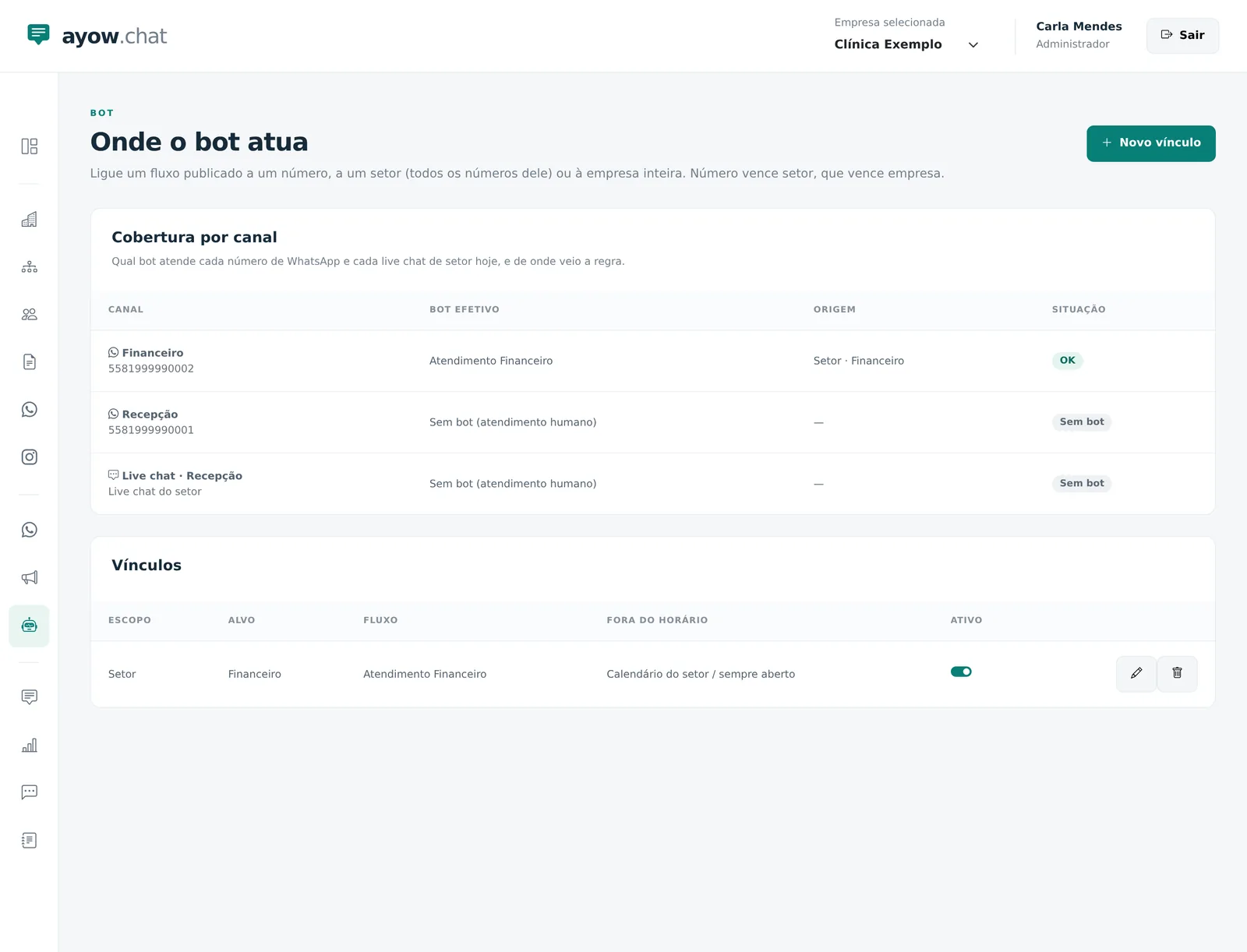
Precisa tirar o bot do ar por um tempo? Use a chave Ativo (pausar), sem excluir. Quem está no meio da conversa termina normalmente.
6. Ensinar a IA (base de conhecimento)
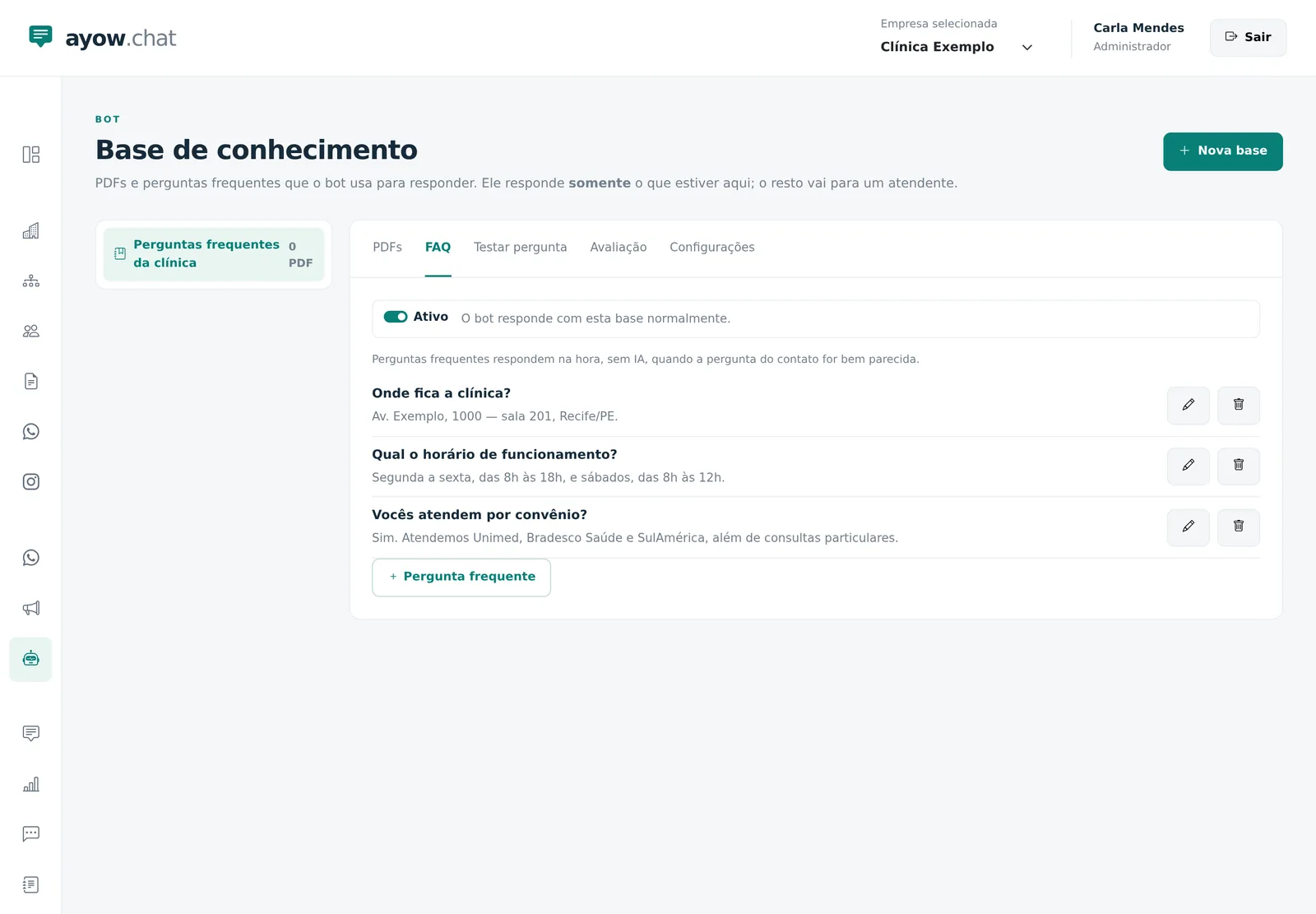
A base guarda PDFs e perguntas frequentes. O bot responde somente o que estiver nela; o resto vai para a equipe.
- Cadastre as chaves de IA da empresa em Cadastros › Empresas, abas Chaves da IA e Embeddings (uma vez).
- Menu Bot › Base de conhecimento › crie a base.
- Na aba FAQ, inclua perguntas e respostas (ou carregue um CSV). Na aba PDFs, arraste os arquivos e espere ficarem Pronto.
- Em Testar pergunta, pergunte como um cliente perguntaria e confira a resposta e os trechos usados.
- No fluxo, use o passo Base de conhecimento e publique.
Quer o bot mais cauteloso? Aumente o Limiar de similaridade nas Configurações da base: ele passa a transferir mais e arriscar menos.
7. Colocar o chat no seu site
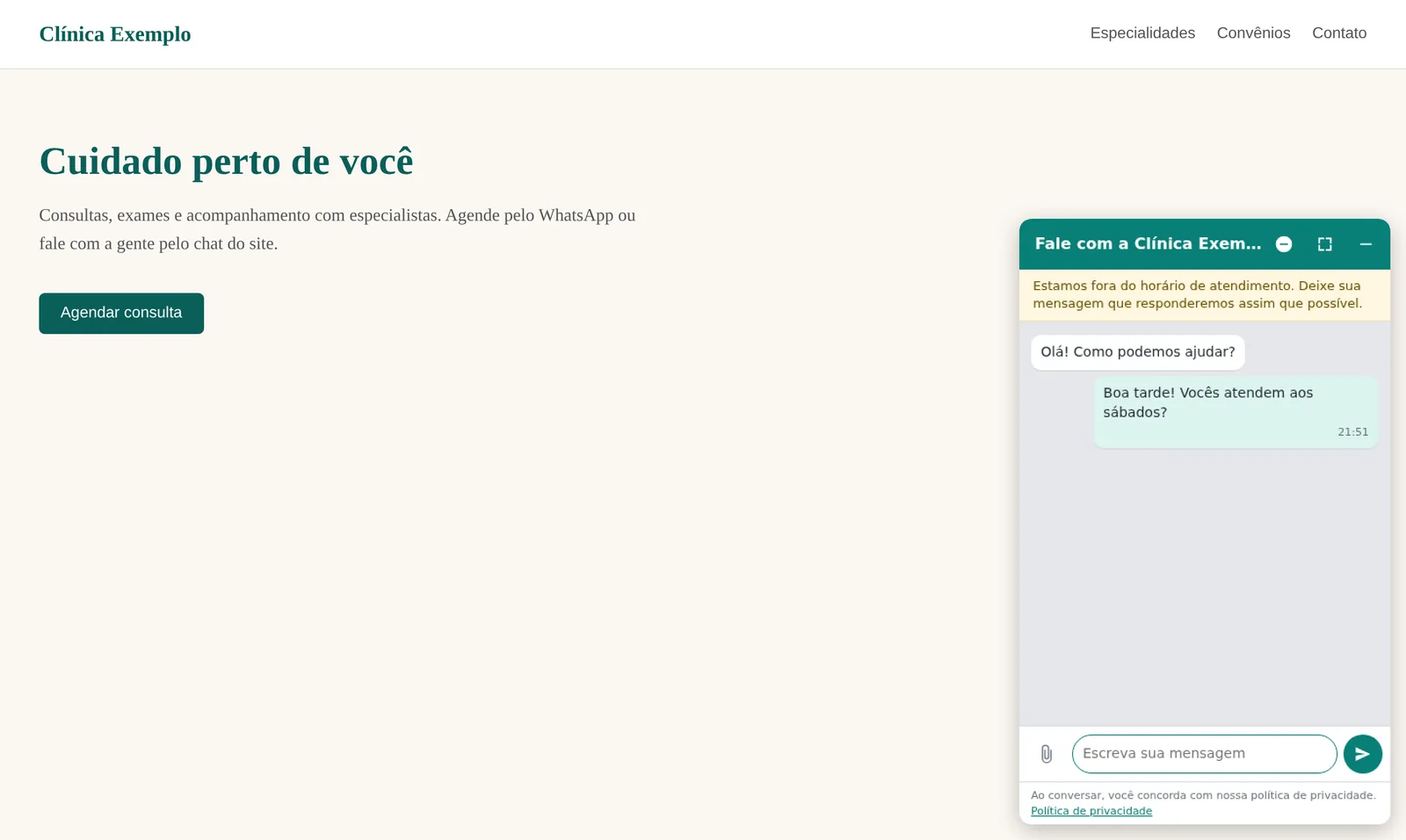
- Abra o setor que vai atender o site (ex.: Recepção) › aba Live chat.
- Ligue Ativo, ajuste cor, textos e o que pedir ao visitante (nome, telefone) acompanhando a Pré-visualização, e informe o endereço do seu site.
- Clique em Salvar live chat: aparece o código de instalação.
- Copie e cole o código antes do
</body>das páginas do site (WordPress, Wix e similares têm um campo para isso). - Use Abrir teste para ver funcionando. As conversas chegam no Chat, no setor escolhido.
8. Atender o Instagram
- Tenha em mãos o ID da conta, o App Secret e o token do aplicativo da Meta (ajudamos na implantação).
- Menu Cadastros › Instagram › Conectar conta: preencha e escolha o Setor que recebe as conversas.
- Clique em Assinar webhook e cadastre o endereço mostrado no aplicativo da Meta.
- Mande uma mensagem de teste pelo Instagram e confira no Chat.
Regra do Instagram: dá para responder até 24 horas depois da última mensagem do cliente (até 7 dias com o recurso Human Agent, se a Meta aprovar). Não existe template no Instagram.
9. Ligações pelo WhatsApp
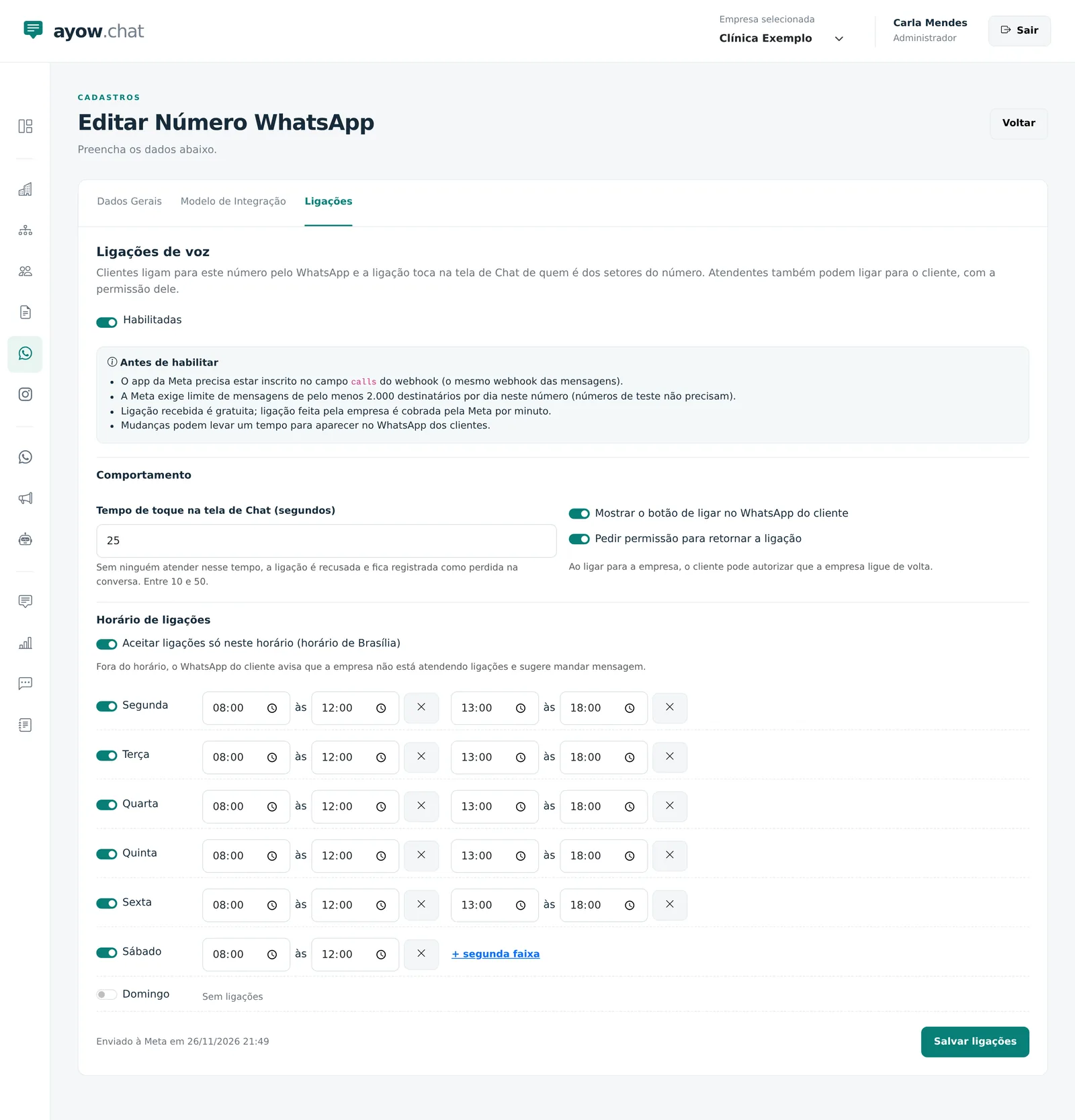
- O administrador habilita as ligações na aba Ligações do número (tempo de toque de 10 a 50 segundos).
- Receber: a ligação toca para quem está com o Chat aberto e é do setor do número. Clique em Atender; quem atender primeiro fica com ela e assume a conversa.
- Ligar: assuma a conversa e clique em Ligar. Se o cliente ainda não permitiu ligações, use Pedir permissão; depois, Ligar agora.
10. Integrar com o seu sistema
A integração funciona nos dois sentidos, sem programar dentro do ayow.chat:
| Quero… | Use | Onde |
|---|---|---|
| Que o meu sistema mande mensagens | API de disparo, com referencia | Cadastros › Templates, aba Modelo de Integração (exemplo pronto) |
| Que o bot consulte ou grave no meu sistema | Conectores (HTTPS, com autenticação) + passo Integração no fluxo | Bot › Conectores |
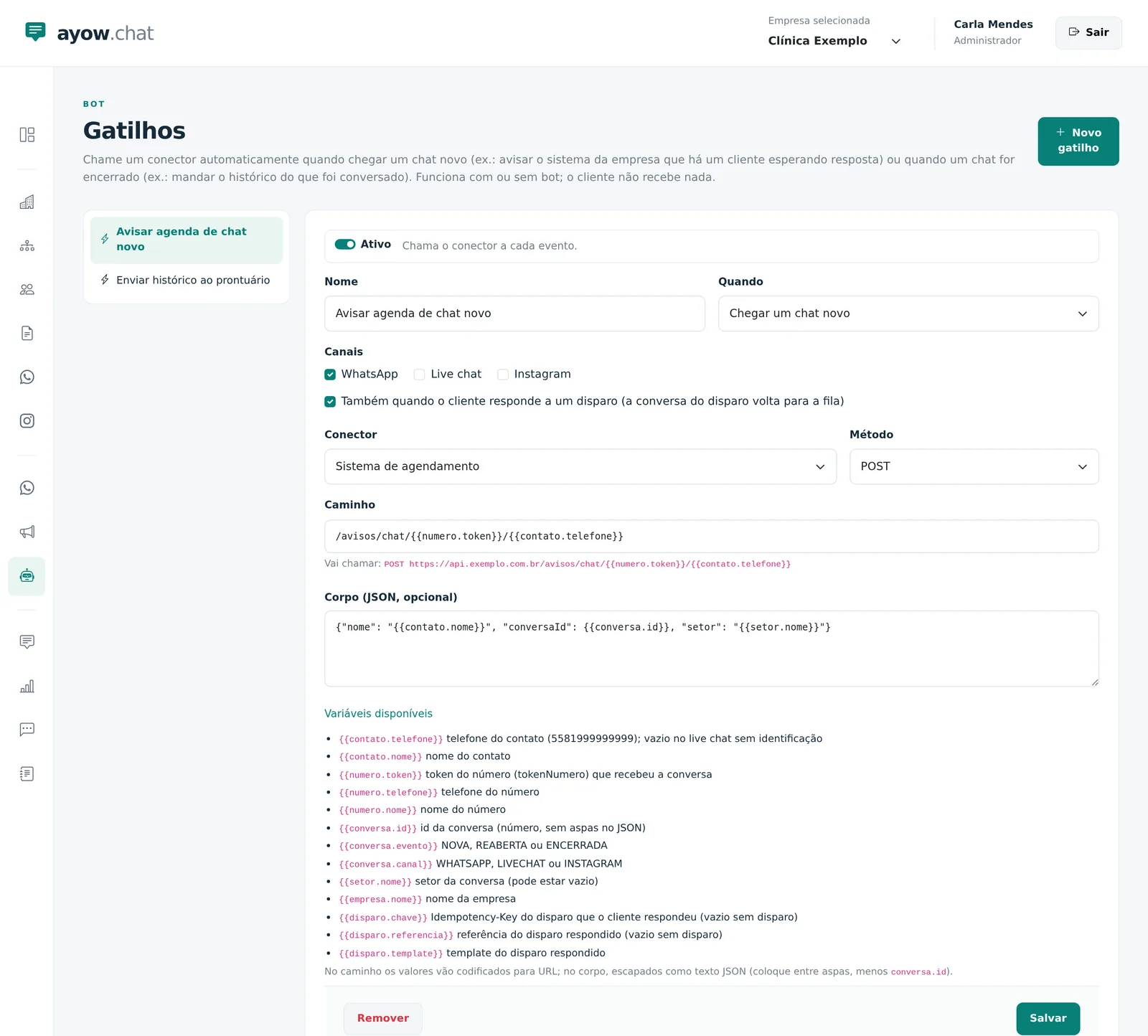
| Saber quando chega um chat novo | Gatilho Chegar um chat novo | Bot › Gatilhos |
| Guardar a conversa no meu sistema | Gatilho Encerrar um chat (envia o histórico) | Bot › Gatilhos |
Criar um gatilho
- Cadastre o sistema em Bot › Conectores (URL base e autenticação) e clique em Testar conexão.
- Em Bot › Gatilhos, crie o gatilho: Quando, Canais, Conector, Caminho e Corpo com variáveis (ex.:
{{contato.nome}}). - Salve. Cada envio aparece no histórico do gatilho; se o seu sistema estiver fora do ar, o ayow.chat tenta de novo.
11. Acompanhar resultados
- Dashboard: conversas abertas, na fila e com o bot, tempos médios e disparos, em tempo real.
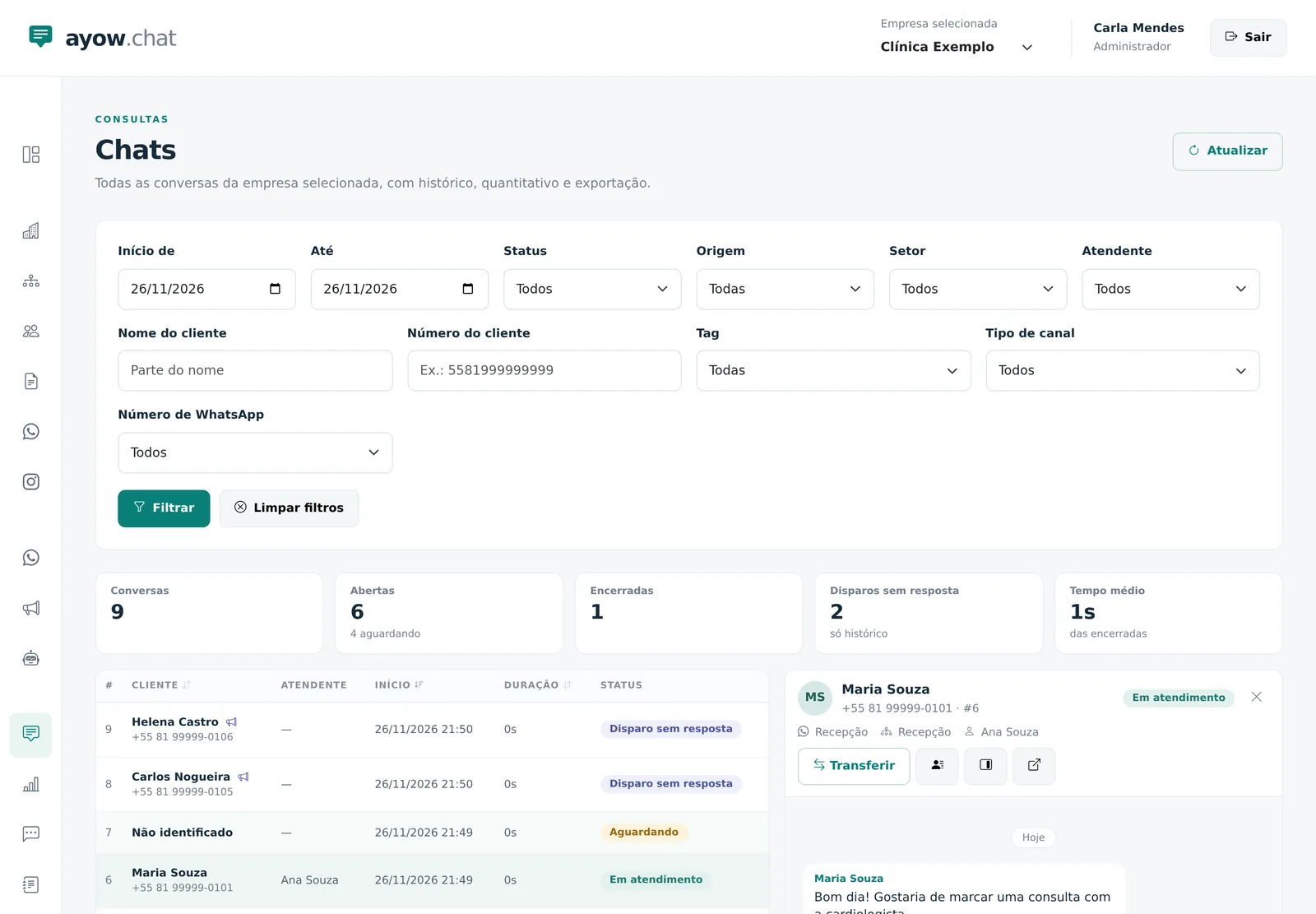
- Consultas › Chats: todas as conversas filtradas por período, status, origem, setor, atendente, tag, canal, nome e número.
- Consultas › Relatório bots: onde os clientes saem do fluxo e o que a IA não respondeu.
Relatório mensal de um setor
- Em Consultas › Chats, ajuste Início de e Até para o mês.
- Em Setor, marque o setor (ou vários, para somar); em Status, Encerradas.
- Clique em Filtrar, confira o resumo e use Exportar PDF ou Exportar CSV (abre no Excel).
Perfis de acesso
| Perfil | O que faz |
|---|---|
| Atendente | Atende as conversas dos setores dele: assume, responde, transfere e encerra. |
| Administrador | Tudo do atendente, mais cadastros (setores, usuários, números, templates), bot e consultas de todos os setores. |
Ficou alguma dúvida? Fale com a gente pelo WhatsApp (81) 3033-5635. Clientes recebem o manual completo em PDF, com todas as telas e campos.